
配線図6分
ライブ配信の配線図の作り方
カメラ、マイク、スイッチャー、配信PC、会場音声をどう図面化するか。ライブ配信の配線図を現場で使える準備資料にする手順を解説します。
ガイドを読む →TALK TO CREATE
ClaudeやChatGPTに「明日のセミナー配信の配線図を作って」と頼むだけ。チャットで話した内容が、DIAGRAMの案件にそのまま保存済みの資料になります。手で描いても速い。話すだけなら、もっと速い。
チャットで話した内容が、
そのまま保存済みの図面になる。
配線図だけでなく、会場レイアウト・座席表・進行表・司会台本まで、AIから作成・更新できます。 できあがった資料はブラウザで開いて、そのまま微調整・PDF出力・共有。
接続は、AIツール側にDIAGRAMのURLとAPIトークンを登録するだけ。設定方法を見る →
PROBLEMS
イベントの準備資料は、どれも一から作ると骨の折れる仕事。何をどう書くかで悩み、抜け漏れには当日気づく——事務局の担当者にも、配信のプロにも、同じ悩みがあります。
似た構成のイベントなのに、毎回まっさらから作り直し。前回のノウハウを、次に流用できる形で残せていない。
機材がひとつ変わるたびに線を引き直し。図はすぐ崩れて、直すのに本題より時間がかかる。
図面を変えたら、結線表も機材リストも別ファイルで修正。転記ミスが、そのまま現場のトラブルになる。
進行表に入れ忘れた合図、会場図に描き忘れた受付動線。何を入れるべきかの「型」がないから、毎回どこか抜ける。
集客、登壇者対応、機材手配。ただでさえ手一杯なのに、図面と進行表づくりが事務局の時間を圧迫していく。
「あの人がいないと組めない」。引き継ぎも共有もできず、休みも取りづらい。
その資料づくり、DIAGRAMがまるごと速くします。
ALL IN ONE
配線図・会場図・座席表・進行表(台本)。イベントに必要な資料づくりに、これひとつで対応。別々のツールを行き来したり、ファイルを探し回る必要はもうありません。
WIRING DIAGRAM
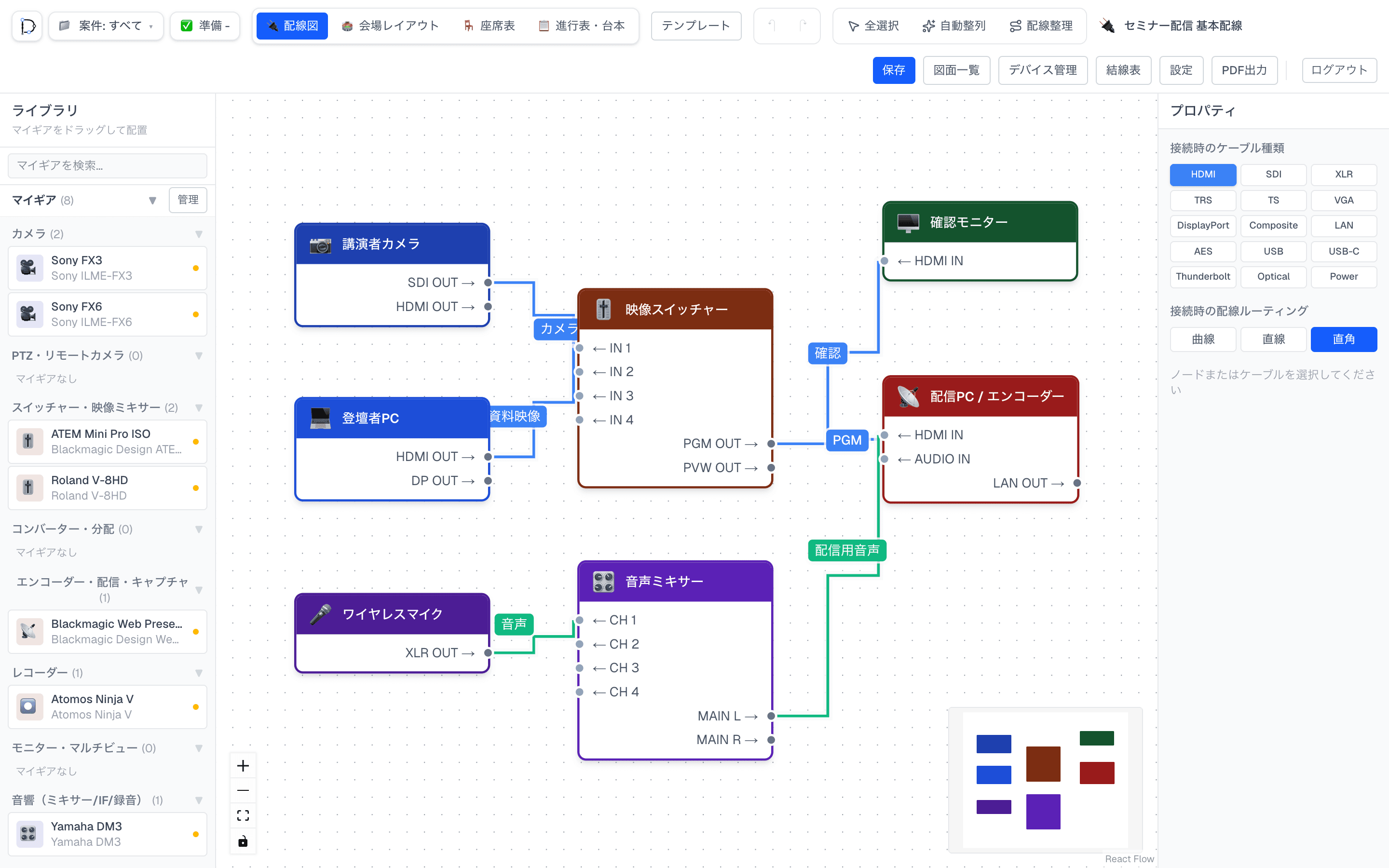
機材をつないだら、結線表と機材リストまで自動で完成
手順は3つだけ。① 機材を置く → ② ポートをつなぐ → ③ 出力する。描いた配線から、どのポートをどのケーブルでつなぐかの結線表と、機材・ケーブルの数量リストが自動で生まれます。
VENUE LAYOUT
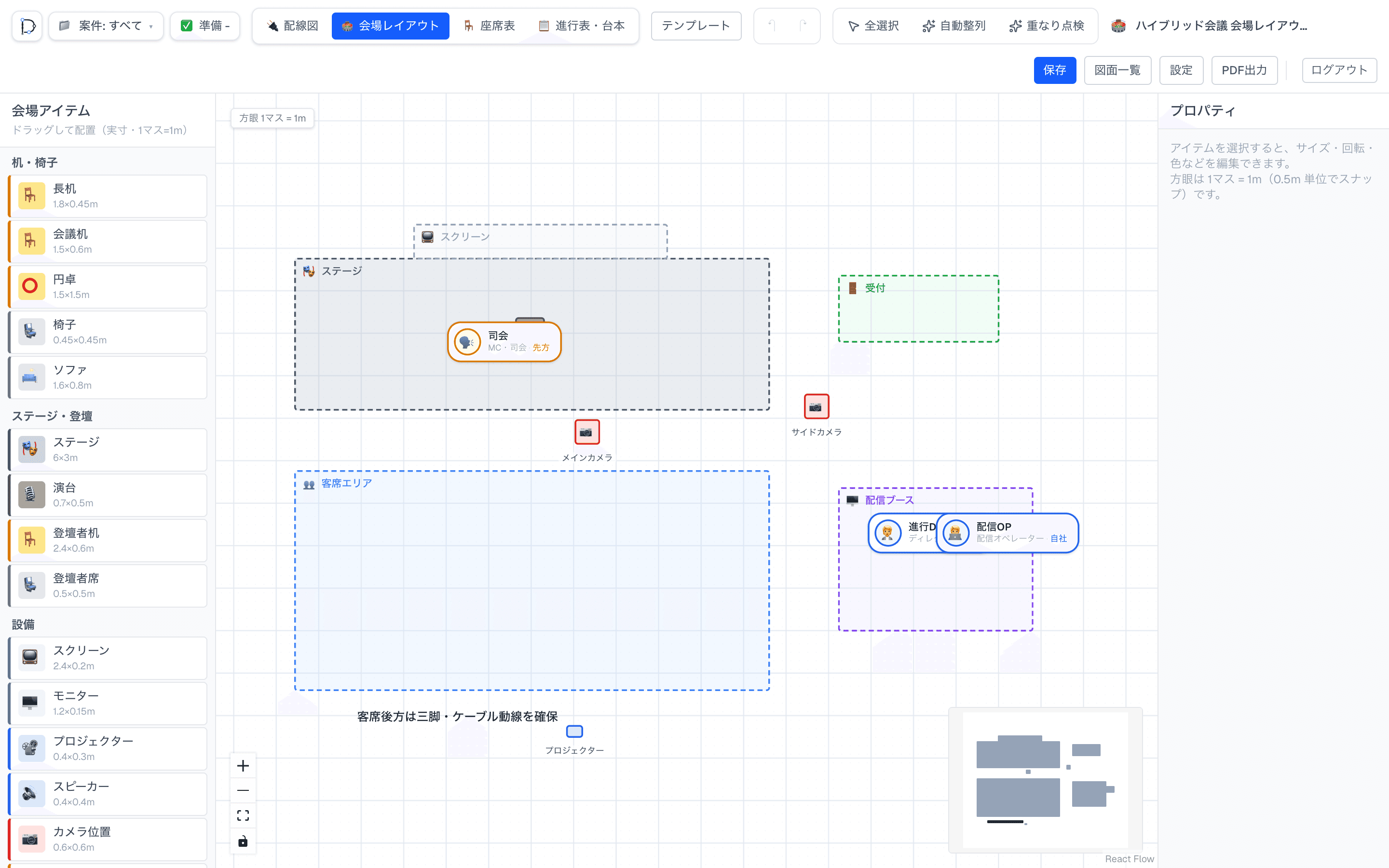
当日のレイアウトを、1マス=1mの実寸で描ける
ステージ・客席・受付・配信ブース・カメラ位置を実寸の方眼に配置。 「入るか入らないか」を、会場に行く前に図面で確認できます。
SEATING CHART
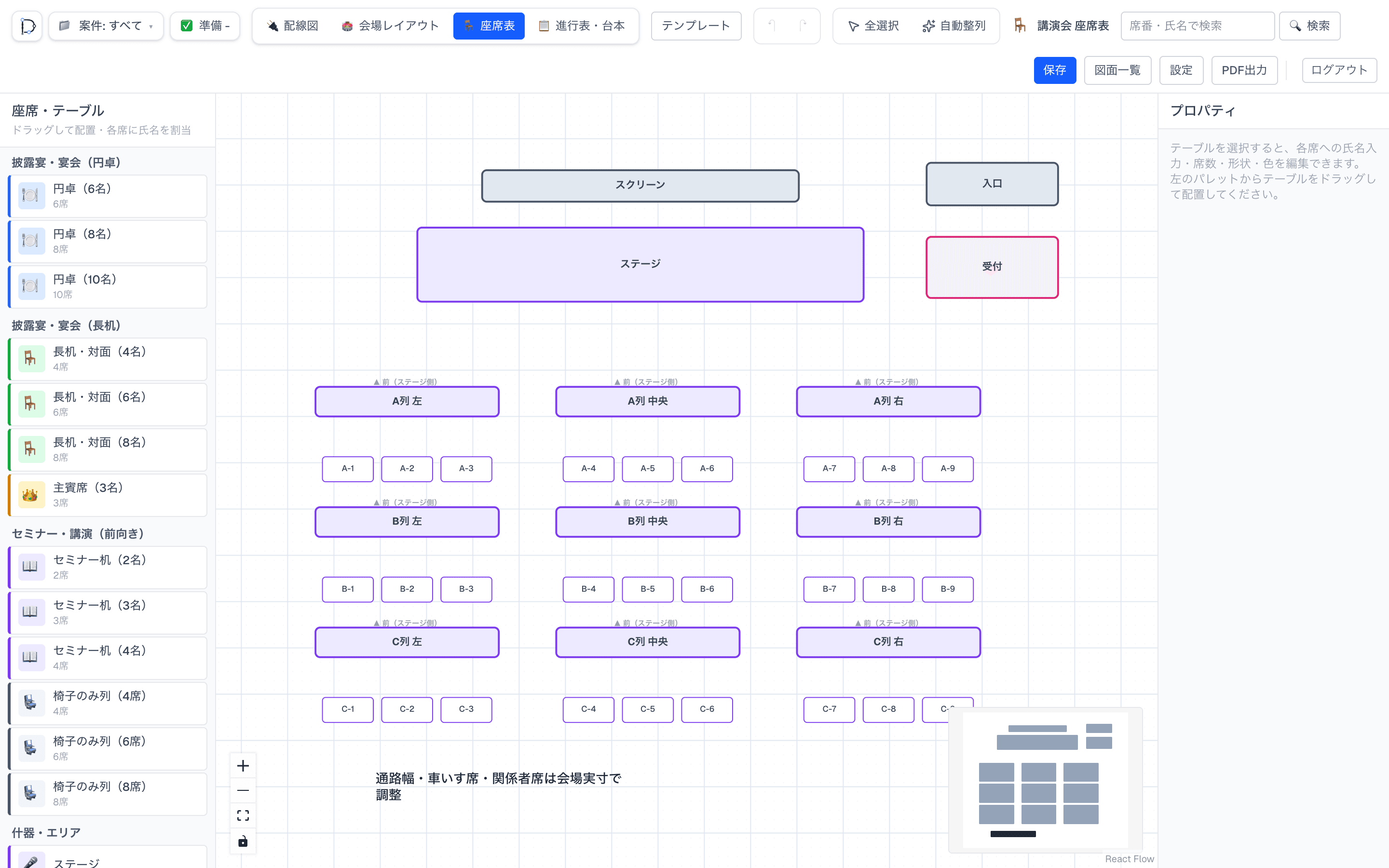
席割りから案内資料まで、そのまま作れる
円卓・長机・列席のテーブルを並べて、席ごとに名前と席番を入力。 そのまま来賓案内や受付リストに使える座席案内資料になります。
RUN SHEET & SCRIPT
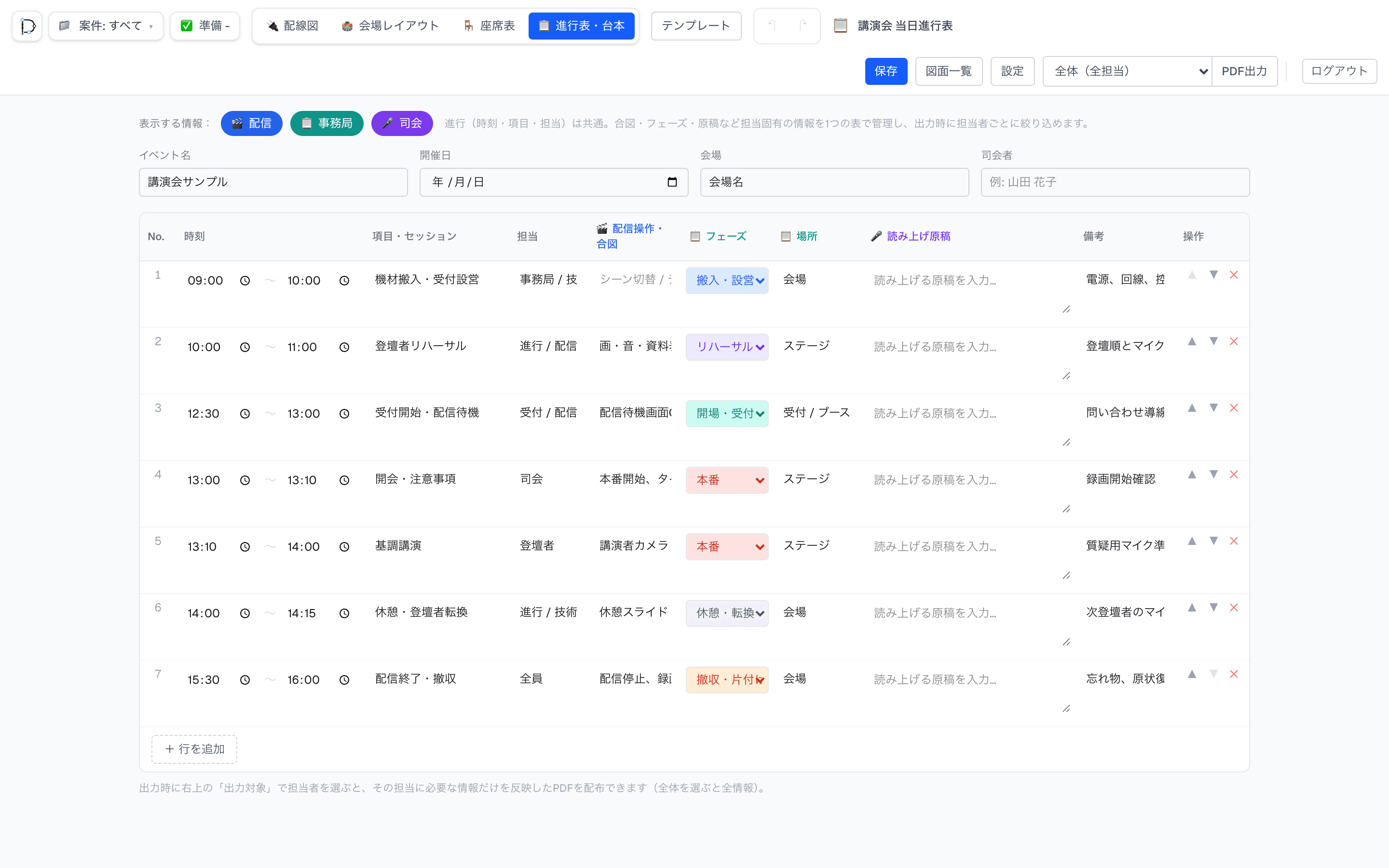
当日の進行と原稿を、担当別に作って配れる
時刻・項目・担当に加えて、配信操作の合図や司会の読み上げ原稿まで、ひとつの表で管理。 出力時に担当者を選ぶと、その人に必要な情報だけのPDFになります。
クレジットカード登録不要・メールアドレスだけで今すぐ使えます
COMMON FEATURES
4つの資料すべてに共通する機能です。作った資料は、PDFでも、URLでも、スマートフォンからでも、現場へすぐ届けられます。
どの資料もワンクリックでPDFに。クライアント提出用・現場配布用にそのまま使えます。
URLを送るだけで、相手はログイン不要で図面を確認。編集はされず、常に最新版が表示されます。
作った図面と進行は、外出先や現場からスマホで確認。共有リンクもそのまま開けます。
資料一式をイベント単位で管理。配線図・会場図・座席表・進行表が案件ごとにまとまります。
次の現場は過去案件を複製して、差分だけ直せば完成。準備を毎回ゼロから始めません。
よくある現場の型を収録。さらに自分の図面をテンプレートとして登録すれば、次の案件でワンクリックで呼び出して使い回せます。
豊富な標準機材から型番で検索して自社機材として登録。どの案件でも呼び出して配置できます。
ClaudeやChatGPTから、チャットで指示するだけで資料を作成・更新。詳しくは上のAI連携セクションへ。
PRICING
まずは無料で。本格運用になったら、そのままアップグレード。
¥0/ ずっと無料
個人利用・お試しに。作図機能はすべて使えます。
¥1,480/ 月(税込)
業務利用に。すべての上限がなくなります。
無料プランは案件1件まで。継続案件や同時進行があるなら、プロで無制限に。
無料プランのマイギアは3件まで。よく使う機材を登録すると配置と結線が速くなります。
無料プランの保存図面は2件まで。資料を蓄積して使い回すならプロが向いています。
お支払いはSquareの安全な決済ページで処理されます。アプリ内から数クリックで申し込めます。 解約は設定画面の「契約/解約」から実行できます。 詳しい条件は解約・返金ポリシーから確認できます。特商法表記
GUIDES
配線図の作り方から機材の準備、AI連携の設定まで、使い方をガイドで解説しています。導入前の下調べにもどうぞ。
FAQ
作図機能はすべて使えます(配線図・会場レイアウト・進行表・PDF出力・共有リンク・結線表CSV)。保存数のみ上限があり、案件1件・マイギア3件・図面2件までです。
クレジットカード(Squareの安全な決済ページ)による月額¥1,480(税込)のサブスクリプションです。解約方法、返金条件、事業者情報はフッターの法務ページから確認できます。
ログイン後の設定画面にある「契約/解約」から利用者自身で解約できます。Square側で次回以降の請求停止が予約され、キャンセル期日後に無料プランへ戻ります。
はい。保存した図面を図面一覧から「テンプレ化」すると、テンプレート一覧に表示され、次の案件の出発点としてワンクリックで開けます。
不要です。URLを開くだけで閲覧専用の図面が表示されます(編集はできません)。リンクはいつでも無効化できます。
主要メーカーのカメラ、PTZ、スイッチャー、ミキサー、エンコーダー、キャプチャ、レコーダー、マイク、ワイヤレス伝送、モニターなど、配信・イベント現場で使われる機材を幅広く登録しており、継続的に追加しています。型番やメーカー名で検索し、入出力ポート付きで配置できます。
DIAGRAMからアプリをダウンロードするのではなく、ClaudeやChatGPTなどのAIツール側にMCP/APIエンドポイントとDIAGRAM APIトークンを登録する形です。APIトークンはログイン後の設定画面から発行・失効できます。
閲覧・共有リンクの確認はスマートフォンでも可能です。作図はPCブラウザ(Chrome / Safari / Edge)でのご利用を推奨しています。
はい。制作会社・配信事業者・イベント運営会社など、業務でのご利用を想定して開発しています。