
配信で映像が出ない原因|本番前に見る切り分けチェックリスト
ライブ配信で映像が出ない、音声が入らない、回線が不安定なときに、どこから確認すればよいかを実務目線で整理。カメラ、スイッチャー、音響、配信PC、回線の切り分け順をチェックリスト化しました。
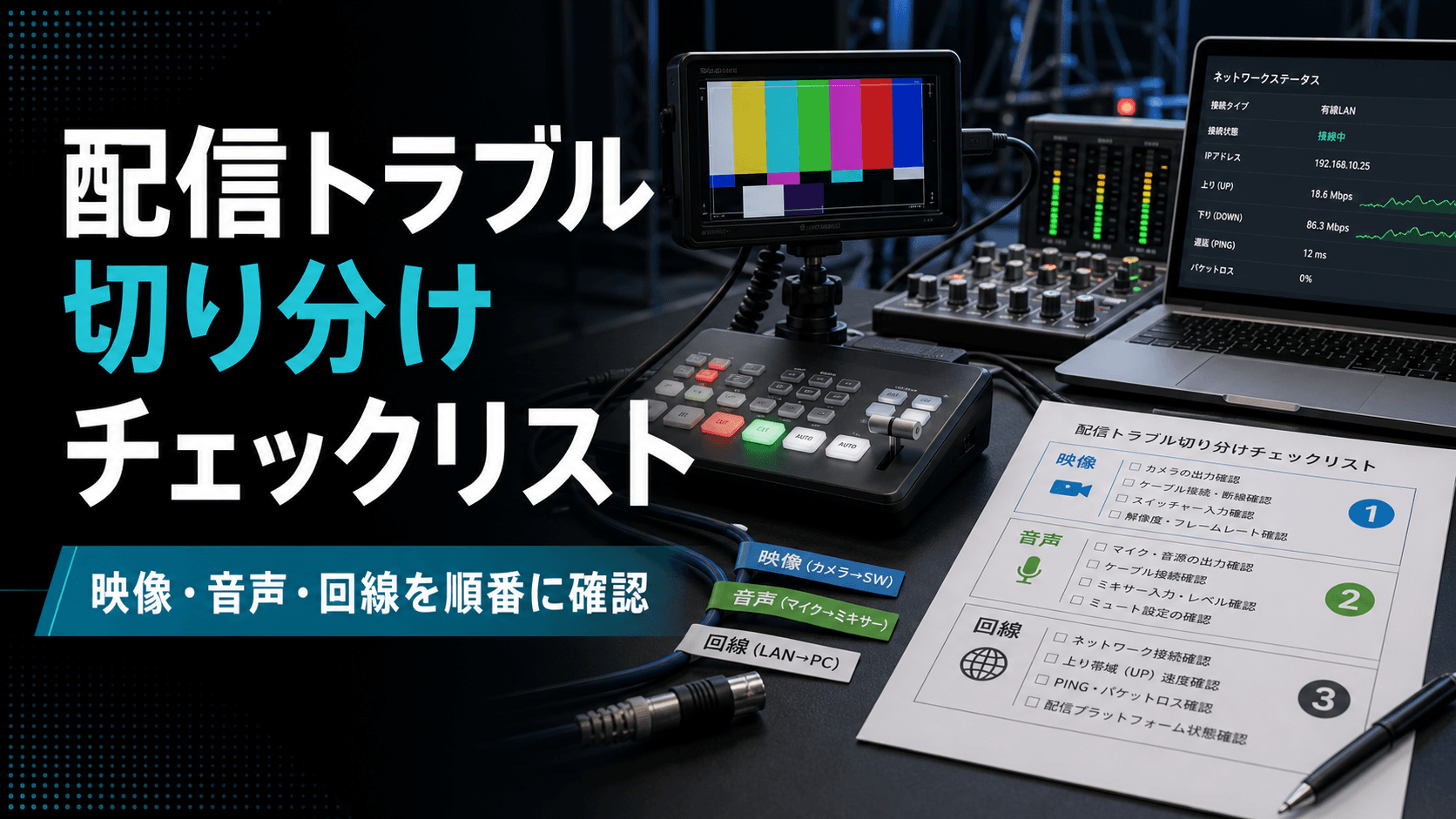
ライブ配信で映像が出ない、音声が入らない、配信が途切れる。こうしたトラブルが起きたときは、焦って設定画面を何か所も触るより、信号の入口から出口まで順番に切り分けるほうが早く復旧できます。
この記事では、配信現場で使いやすい切り分け順を、映像、音声、回線、本番中の判断に分けて整理します。リハーサル前の確認表としても、本番中の復旧手順としても使える内容です。
最初に見るのは「最後に触った場所」と「信号の入口」
トラブル対応では、いきなり配信ソフトやプラットフォームを疑う前に、まず次の2つを確認します。
- 直前に変更した場所:ケーブルを差し替えた、入力番号を変えた、PCを再起動した、音声ソースを切り替えたなど
- 信号の入口:カメラから映像が出ているか、マイクから音が出ているか、回線自体が生きているか
原因は「最後に触った場所」にあることが多く、そこに問題がなければ入口から出口へ順に追います。現場では、全員が同時に別々の場所を触ると原因が分からなくなるため、担当を決めて1つずつ確認するのが基本です。
映像が出ないときの切り分け順
映像トラブルは、カメラ、ケーブル、変換器、スイッチャー、キャプチャー、配信ソフトのどこかで止まっています。確認順を固定しておくと、復旧が速くなります。
| 順番 | 確認場所 | 見ること | よくある原因 |
|---|---|---|---|
| 1 | カメラ本体 | 液晶や外部モニターに映像が出ているか | 電源、バッテリー、レンズキャップ、出力設定 |
| 2 | ケーブル・変換器 | 別ケーブルで映るか、変換器に電源が入っているか | HDMI/SDIの接触不良、変換器の向き、給電不足 |
| 3 | スイッチャー入力 | 入力番号とボタンが合っているか | 入力ポート違い、信号方式の不一致 |
| 4 | スイッチャー出力 | PGMやAUXに映像が出ているか | 出力先の選択ミス、解像度の不一致 |
| 5 | キャプチャー・エンコーダー | PCや配信機材に映像が入っているか | USB接続不良、デバイス選択ミス |
| 6 | 配信ソフト・配信先 | プレビューと本番出力が合っているか | ソース非表示、シーン違い、配信先設定ミス |
重要なのは、確認用モニターをどこに挿すかです。カメラ直後、スイッチャー出力、配信PC入力の3点で映像を見られるようにしておくと、どこで止まっているかを短時間で判断できます。
音声が出ないときは「会場で聞こえる」と「配信に乗る」を分ける
ハイブリッド配信では、会場スピーカーから音が出ていても、配信に音が乗っていないことがあります。逆に、配信には乗っているのに会場側で聞こえないこともあります。
音声は次の順番で確認します。
| 順番 | 確認場所 | チェック内容 |
|---|---|---|
| 1 | マイク・音源 | 電源、ミュート、電池、受信機のレベル |
| 2 | 音響ミキサー | 入力チャンネル、ゲイン、フェーダー、ミュート |
| 3 | 会場PA | 会場スピーカーに必要な音だけ出ているか |
| 4 | 配信用出力 | AUX、REC OUT、USBなど配信用の送りが出ているか |
| 5 | 配信PC | 入力デバイス、サンプルレート、ソフト側メーター |
| 6 | 配信先 | 視聴端末で実際に聞こえるか |
特に見落としやすいのは、ミキサーのメイン出力ではなく配信用AUXだけミュートされているケースです。会場では問題なく聞こえるため、配信担当が気づくのに時間がかかります。
回線が不安定なときの判断基準
回線トラブルは、完全に止まる前に小さな兆候が出ます。配信が途切れてから対応するのではなく、リハーサル時点で次の項目を確認しておきます。
| 確認項目 | 目安 | 判断 |
|---|---|---|
| 上り速度 | 配信ビットレートの2倍以上 | 余裕がない場合はビットレートを下げる |
| Ping | 大きく跳ね続けない | 不安定なら別回線を検討 |
| パケットロス | 0%に近い | ロスが出る回線は本番利用を避ける |
| 有線接続 | 可能なら有線LAN | Wi-Fiのみの場合は混雑時間帯も確認 |
| バックアップ | モバイル回線など | 切替方法をリハで試す |
数字だけで判断せず、実際に配信テストをして、視聴側で映像と音声を確認します。速度が出ていても、会場ネットワークの制限やセキュリティ設定で配信が不安定になることがあります。
本番中に触ってよいもの、触らないほうがよいもの
本番中の復旧では、根本原因の追求よりも「視聴を止めないこと」が優先です。安全に触れるものと、触ると被害が広がるものを分けておきます。
| 分類 | 触ってよい例 | 注意が必要な例 |
|---|---|---|
| 安全に戻しやすい | ケーブルの差し直し、入力ボタンの再選択、音量の微調整 | 事前に担当者間で合図を決める |
| 代替へ切替 | 予備カメラ、予備マイク、待機画面、録画素材 | 切替後に原因調査を続ける |
| 影響が大きい | 配信ソフト再起動、PC再起動、ネットワーク設定変更 | 実行前に進行担当と判断する |
本番中に設定を大きく変えると、別の問題を起こすことがあります。まずは予備系統へ逃がし、落ち着いてから原因を追うほうが安全です。
リハーサルで使うチェックリスト
リハーサルでは、担当者が声に出して確認し、終わった項目にチェックを入れます。チェックリストは細かすぎても運用されないため、事故につながる項目に絞ります。
| 項目 | 確認内容 | 完了 |
|---|---|---|
| カメラ | 全カメラの映像、画角、ホワイトバランス、電源 | □ |
| 映像入力 | スイッチャーの入力番号、資料PC、動画素材 | □ |
| 映像出力 | 配信プレビュー、会場スクリーン、確認モニター | □ |
| 音声 | マイク、BGM、動画音声、オンライン音声、ミュート | □ |
| 録画 | 録画開始、保存先、空き容量、音声入り確認 | □ |
| 回線 | 有線LAN、予備回線、配信テスト、視聴確認 | □ |
| 進行 | 開始合図、切替合図、トラブル時の案内文 | □ |
| 予備 | 予備ケーブル、変換器、電池、電源タップ | □ |
この表は、配線図の作り方やハイブリッドイベントの機材準備チェックリストと合わせて使うと、設営とリハーサルの確認漏れを減らしやすくなります。
トラブル記録を残すと次回の準備が速くなる
トラブルが起きたら、復旧後に次の4点だけでも記録します。
- 何が起きたか
- 原因はどこだったか
- 本番中にどう回避したか
- 次回から準備物や手順をどう変えるか
たとえば「HDMI延長が不安定だった」だけで終わらせず、「10mを超える資料PC系統はSDI変換にする」「登壇PCは必ず事前に出力解像度を固定する」といった次回のルールに変えると、同じ事故を減らせます。
まとめ
配信トラブルは、原因を一気に当てようとするより、映像、音声、回線を入口から出口へ順に追うほうが確実です。特に本番中は、原因調査と視聴継続を分けて考える必要があります。
リハーサル前にチェックリストを用意し、配線図や進行表と合わせて確認しておけば、トラブルが起きても「どこから見ればよいか」が明確になります。現場の経験だけに頼らず、毎回同じ順番で確認できる資料を残しておくことが、安定した配信運営につながります。
あわせて読みたい
トラブル対応の記事をすべて見る →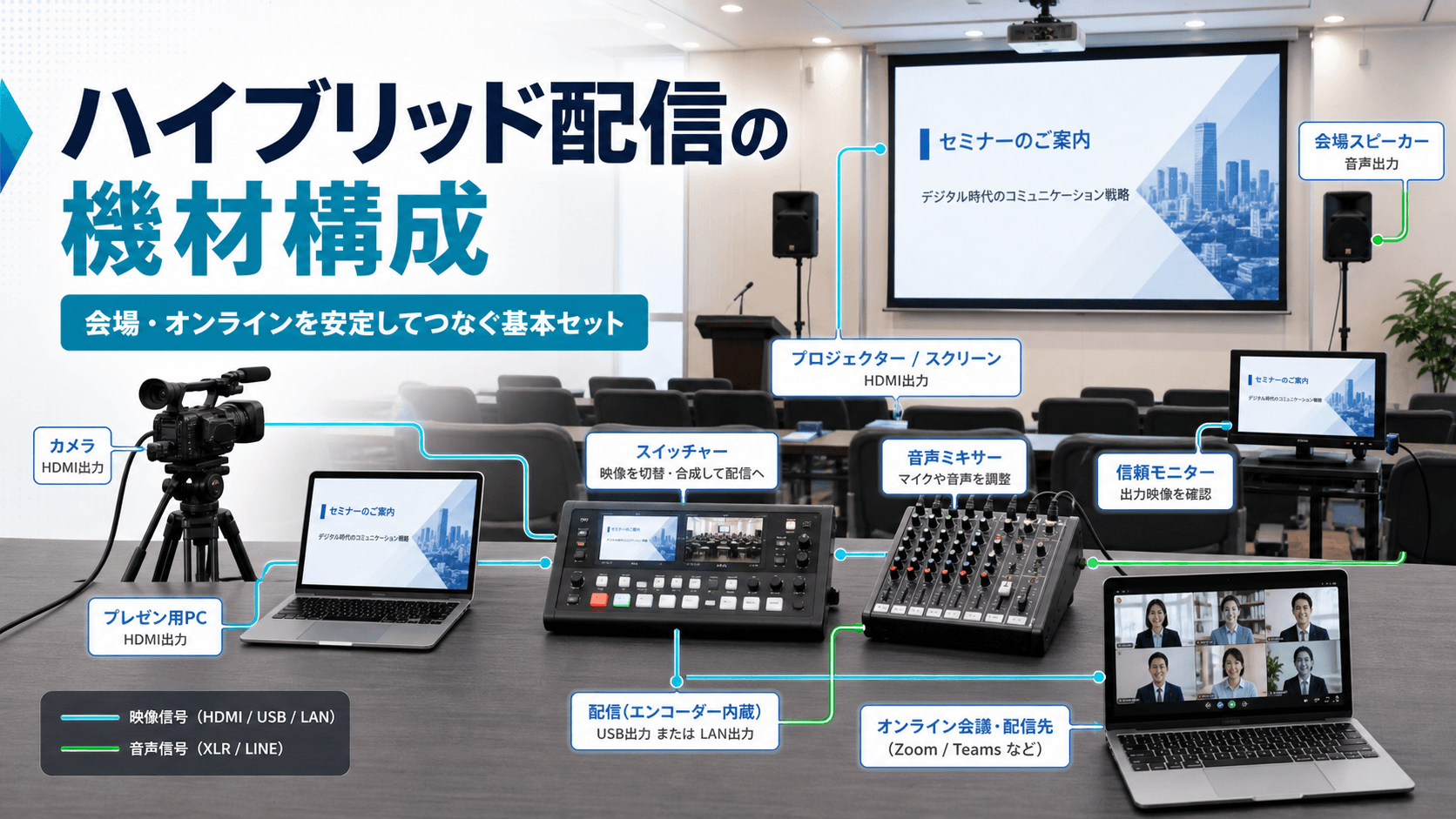 機材構成2026年7月28日7分
ハイブリッド配信の機材構成|セミナー・講演会で迷わない基本セット
会場参加とオンライン参加を同時に扱うハイブリッド配信で必要な機材構成を、映像、音声、資料、配信PC、回線、予備系統に分けて実務目線で解説します。
記事を読む →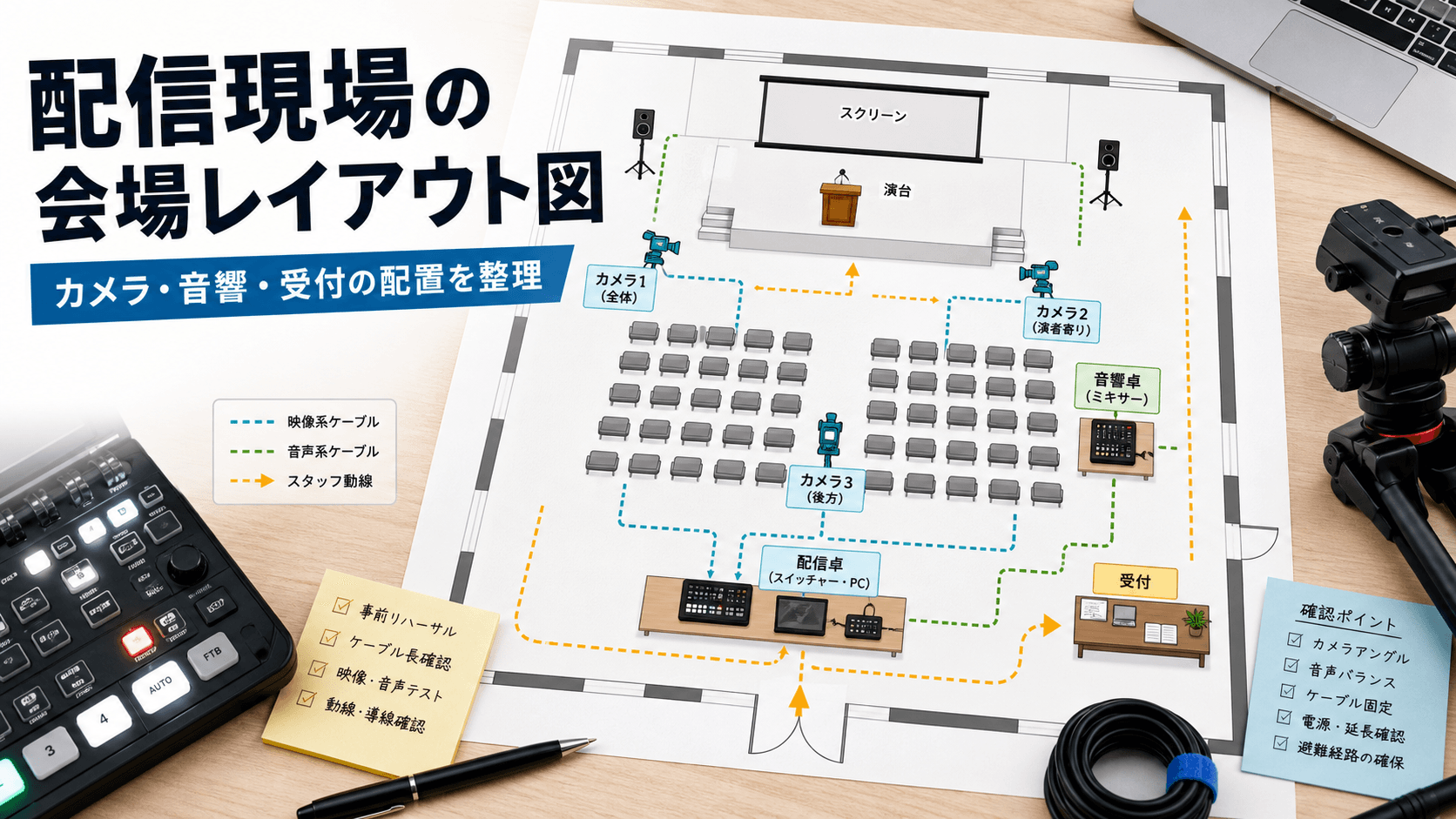 会場レイアウト2026年7月28日7分
配信現場の会場レイアウト図の作り方|カメラ・音響・受付の配置を整理する
ライブ配信やハイブリッドイベントで使う会場レイアウト図の作り方を、ステージ、客席、カメラ、配信卓、音響卓、受付、ケーブル導線まで含めて解説します。
記事を読む →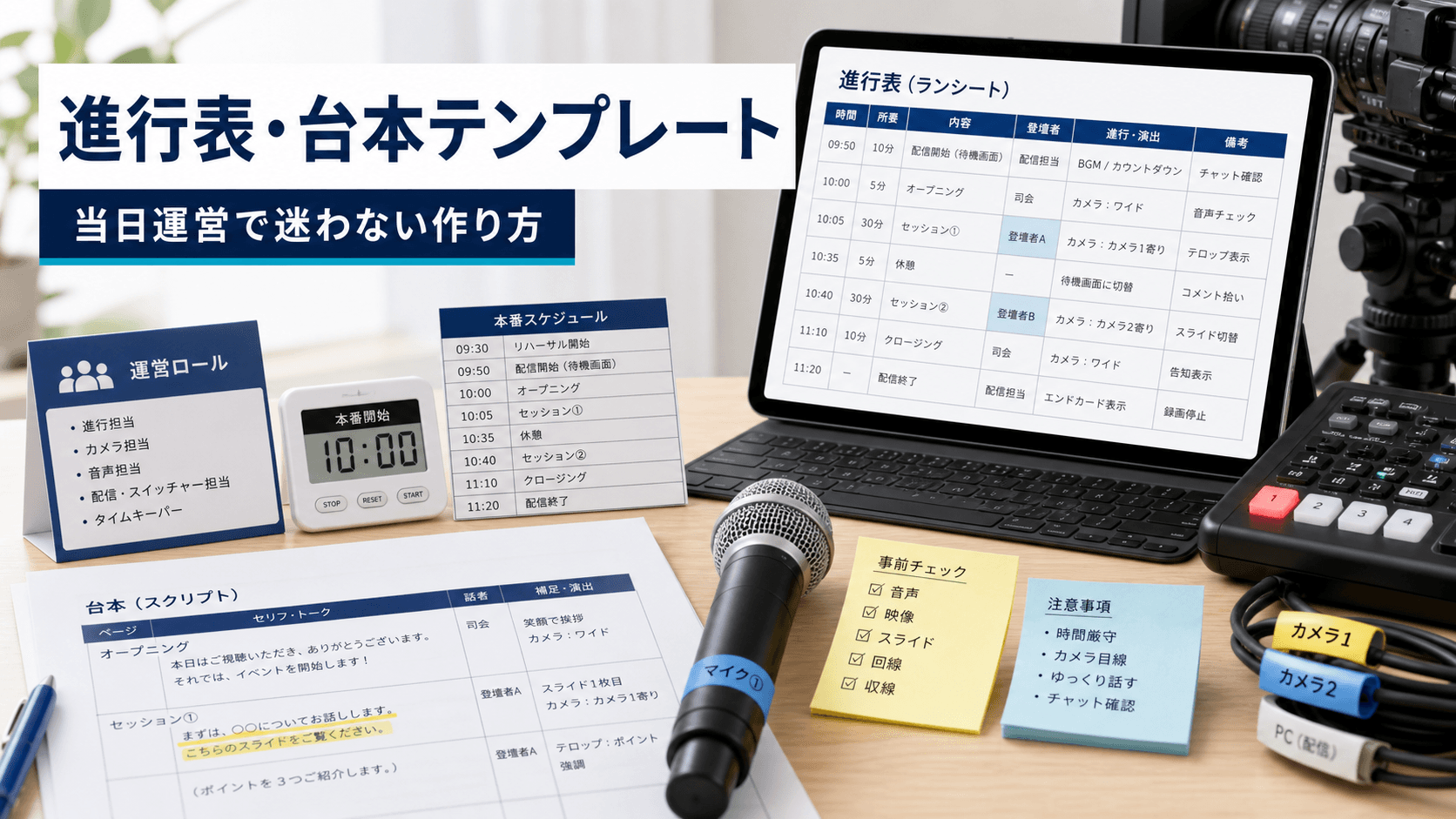 進行表・台本2026年7月24日7分
ライブ配信の進行表・台本テンプレート|当日運営で迷わない作り方
ライブ配信やハイブリッドイベントで使う進行表・台本の作り方を、時刻、担当、配信操作、会場動線、読み上げ原稿まで含めて実務目線で解説します。
記事を読む →